Dies ist eine BETA-Version von Affordably?. Einschränkung besteht darin, dass deine Eingaben nur in deiner Session gespeichert werden. Löscht du deine Browser-Daten, gehen die getätigten Eingaben verloren. Ein Log-In System zur dauerhaften Hinterlegung deiner Eingaben befindet sich in Arbeit.
How to?
Wie funktioniert affordably?
Um die volle Kraft von Affordably? wirksam zu machen, musst du zunächst eine Datengrundlage schaffen. Am besten nimmst du dazu einen Kontoauszug oder deine Banking-App zur Hand. Grundsätzlich gilt, je genauer die Daten, desto besser die Auswertungen und Handlungsoptionen von affordably?.
Hier vorab die wichtigsten Empfehlungen:
-
Starte deine Planung immer zu Jahresbeginn. So erhältst du eine aussagekräftige Jahresübersicht.
Das soll nicht heißen, du musst bis zum Jahresbeginn warten, bis du mit der Planung deiner Finanzen starten kannst. Du solltest lediglich wiederkehrende Einnahmen oder Ausgaben bei deiner Eingabe in Affordably? mit dem Monat Januar starten. Dazu weiter unten mehr.
-
Je detaillierter die Eingaben, desto detaillierter die Ergebnisse.
- Datum realitätsnah wählen
Erhältst du dein Gehalt am 3. jedes Monats, sollte das auf Affordably so eingegeben werden.
- Fixkosten-Positionen einzeln eingeben
Für deine Versicherungen solltest du z. B. nicht eine gesammelte Position für alle Versicherungen hinzufügen, sondern jede einzelne Versicherungsposition mit Fälligkeitsdatum und Summe in Affordably? eingeben.
- Variable Kosten gesammelt eingeben
Um den Aufwand ausgewogen zu halten, kannst du Positionen wie Lebensmittel zusammenführen. Beispiel: Alle Lebensmittel 150 €. Natürlich kannst du auch einzelne Posten erfassen. Beispiel: Kaffee 10 €
- Passenden Zyklus für wiederkehrende Kosten wählen
Fixkosten wie Gehalt/Kredite sind meist monatlich. Variable Kosten möglichst kleinzyklisch anlegen (z. B. wöchentlich). Beispiel: Lebensmittel 150 € wöchentlich statt 600 € monatlich
- Datum realitätsnah wählen
Jetzt starten

Datenverarbeitung
Wenn du noch keine Daten auf affordably? erstellt hast, erscheint auf der Startseite der Button Jetzt starten. Sind bereits Eingaben durchgeführt worden, kannst du auf Jetzt weitermachen klicken.
Wichtig
Die Daten werden in deiner Session gespeichert. Das heißt, sie sind nicht personalisiert, werden nicht von uns erfasst und auch nicht weiterverarbeitet. Dies dient der absoluten Sicherheit deiner Daten. Löschst du allerdings deine Browser-Daten, gehen auch die getätigten Eingaben verloren.
Daten eingeben
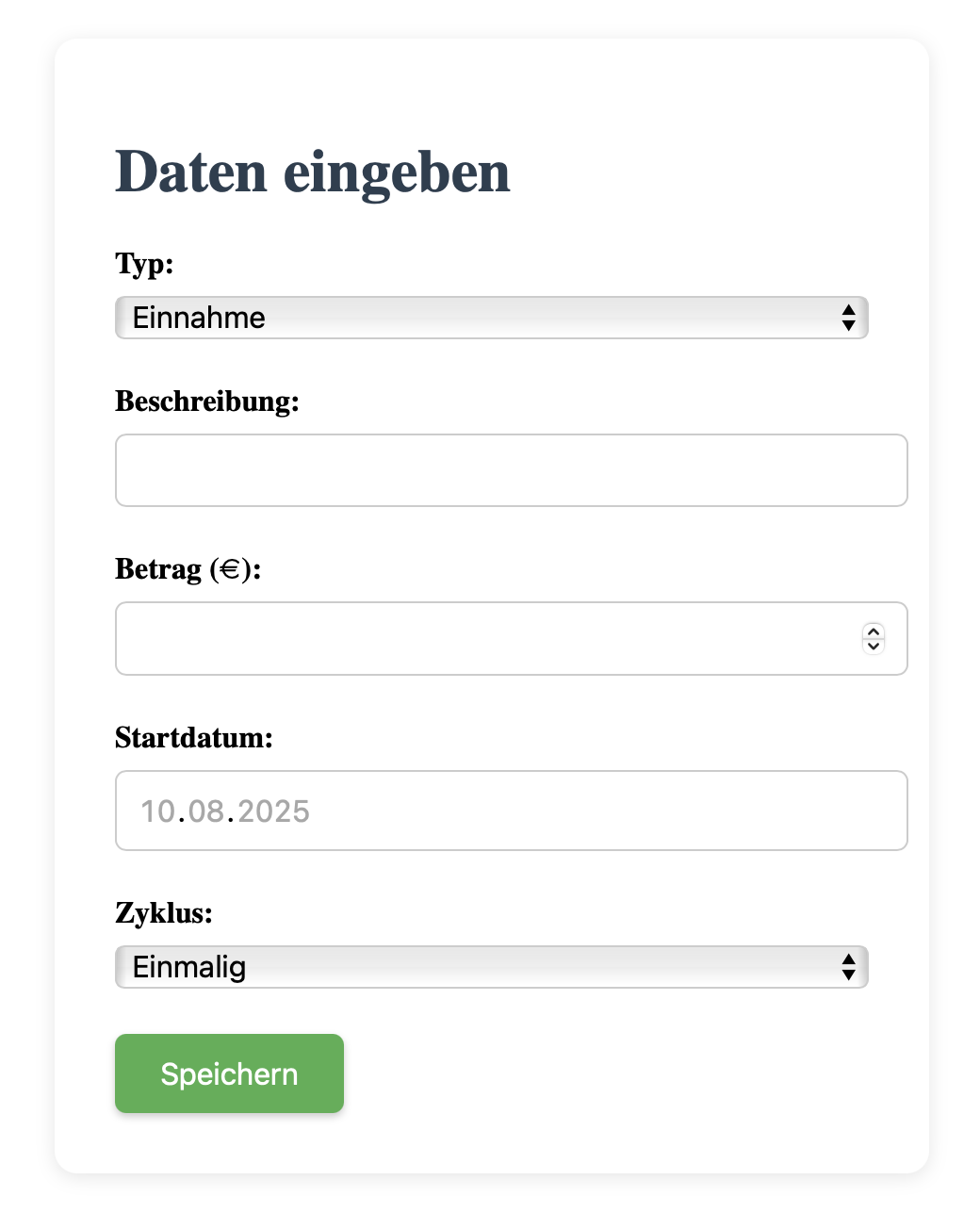
Eingabe-Fenster
Bei der Eingabe deiner Daten wählst du zunächst den Eingabe-Typ im Drop-Down-Menü.
Eingabe-Typen
- Einnahmen
- Fixkosten
- Variable Kosten
- Investition
- Verbindlichkeit
Werden Fixkosten oder Variable Kosten gewählt, erscheint ein Drop-Down-Untermenü zur Festlegung der Kostenkategorie.
Fixkosten
- Miete/Kredit
- Versicherungen
- Abos
- Mobilität
- Wohnnebenkosten
Variable Kosten
- Lebensmittel
- Drogerie
- Alltag
- Arzt/Arzneimittel
- Rücklagen
- Veranlagung
- Eigenbedarf
- Einrichtung/Garten
- Urlaub
- Unerwartetes
Die Auswahl der richtigen Kostenkategorie ist wichtig für die Auswertung der Daten und die Zuordnung zu den Kostentöpfen.
Als nächstes gibst du eine Beschreibung für deine eingegebenen Daten ein. Z.B. Gehalt (Einnahmen), Wohnungsmiete (Miete/Kredit),
Alle Lebensmitte (Lebensmittel), etc.. Folgend wird der Betrag gesetzt und das Datum ab wann die Position berücksichtigt werden soll.
Für wiederkehrende Positionen wie Gehalt, oder Kreditkosten sollte als Stardatum das jeweilige Buchungsdatum ab Januar gewählt werden
(sofern die Buchungen im Januar bereits fällig waren). So erhältst du eine saubere Jahresübersicht. Zuletzt wählst du den Zyklus der
Position aus:
Zyklus
Auswertung
Übersicht
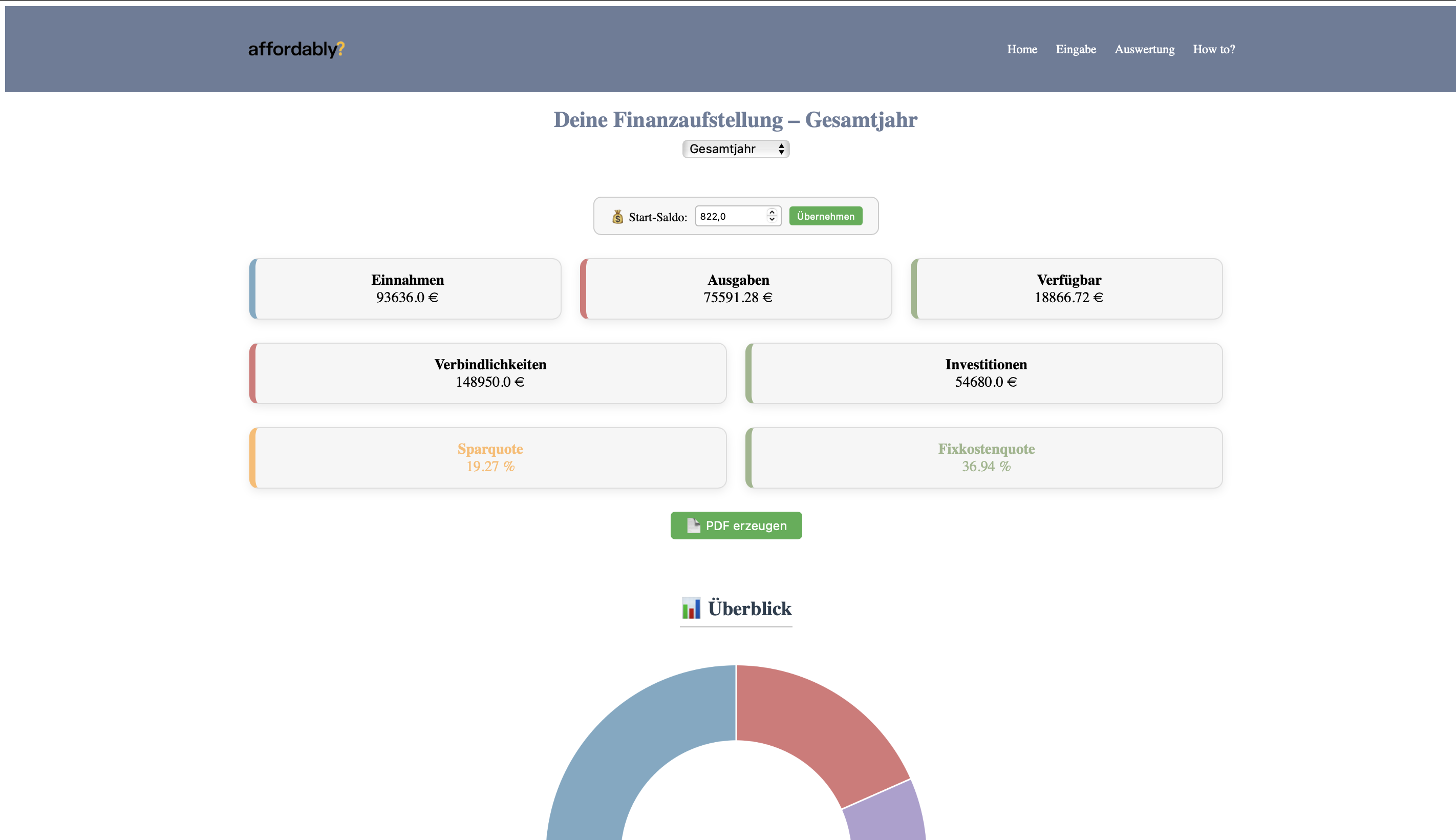
Sobald du eine Eingabe getätigt hast, wird diese ausgewertet. Klicke dazu in der Navigationsleiste auf Auswertung.
Folgend die wichtigsten Punkte der Auswertung
Im Auswertungsbereich oben hast du über ein Drop-Down-Menü die Möglichkeit den zu betrachtenden Zeitraum von Januar-Dezember, oder eine Gesamtjahres-Übersicht auszuwählen.
Solltest du deine Auswertung bereits mit einem bestehenden Saldo starten wollen, kannst du das bei Bedarf im Feld Stard-Saldo hinzufügen und jederzeit adaptieren. Standardmäßig ist der Wert auf 0 gesetzt.
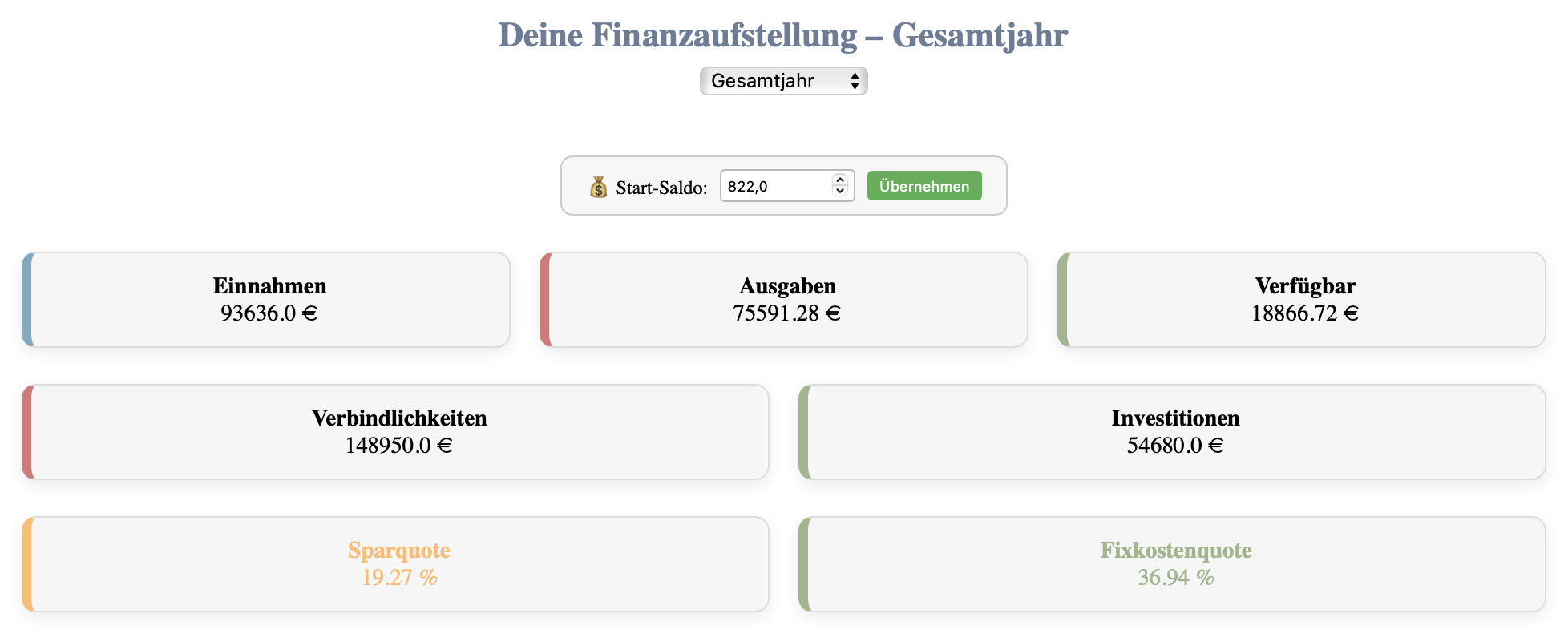
Die Finanzübersicht stellt auf einen Blick deine wichtigsten Kennzahlen dar. Einahmen, Ausgaben und dein verfügbares Kapital am
Ende des Betrachtungszeitraumes. Standardmäßig ist die Jahresübersicht dargestellt. Diese kann über das Drop-Down-Menü entsprechend
gewechselt werden (z.B. März).
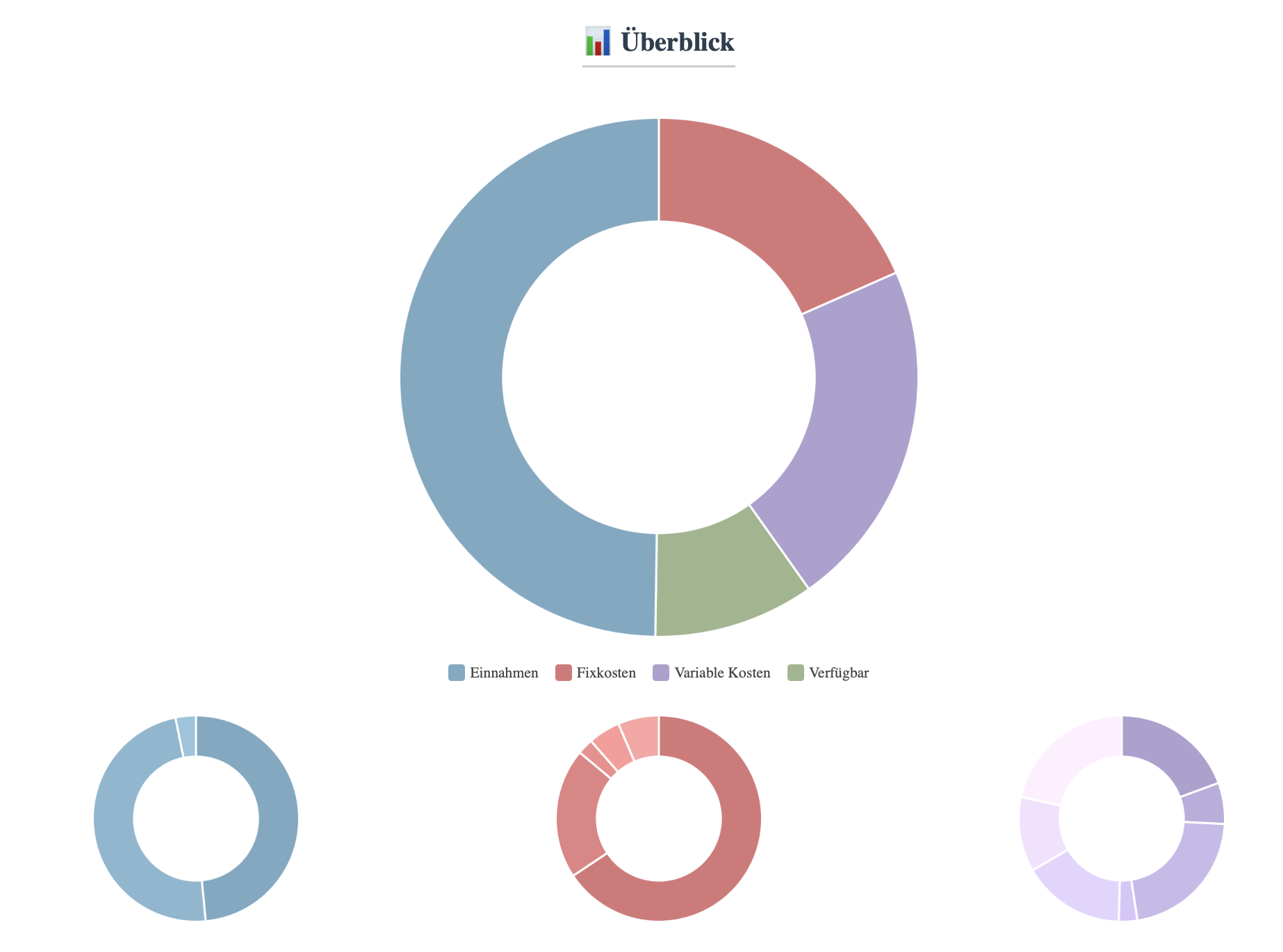
Deine Finanzstruktur ist anhand von 4 Diagrammen intuitiv ersichtlich. Das zentrale Diagram bildet dabei deine Einnahmen,
deine Fixkosten, deine variablen Kosten, sowie das verfügbare Guthaben ab. Die drei kleineren Diagramme darunter zeigen, wie
sich deine Einnahmen, die Fixkosten und die Variablen Kosten im Detail zusammensetzen.
Mit einem einfachen Mouse-Over (Desktop-Anwendung) oder über das Antippen des entsprechenden Diagramm-Kuchenstücks, erhältst du
mehr Informationen über das entsprechende Segment (Legende).
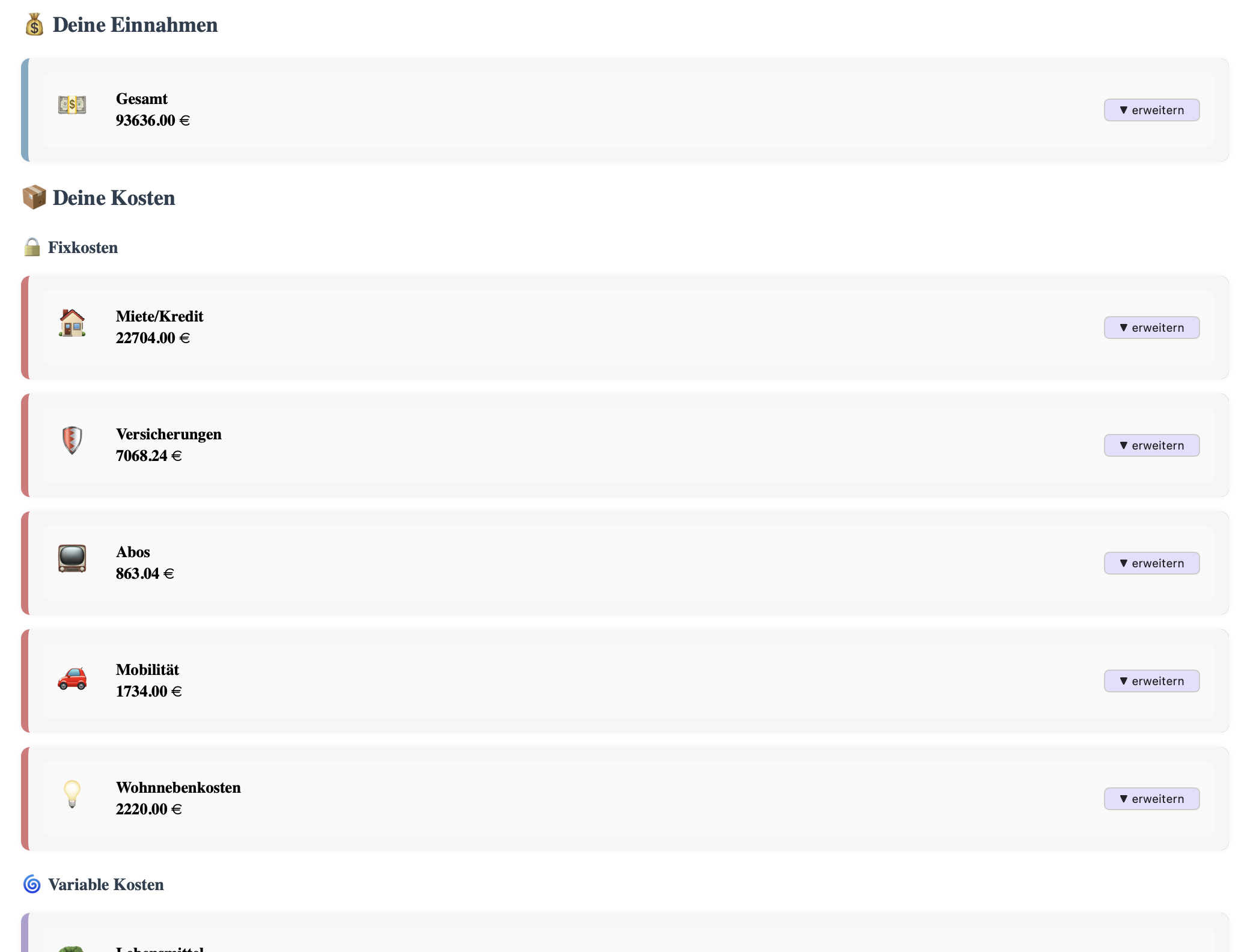
Deine Kostentöpfe geben dir eine Schnellübersicht, in welche Bereichen deine Kosten anfallen.
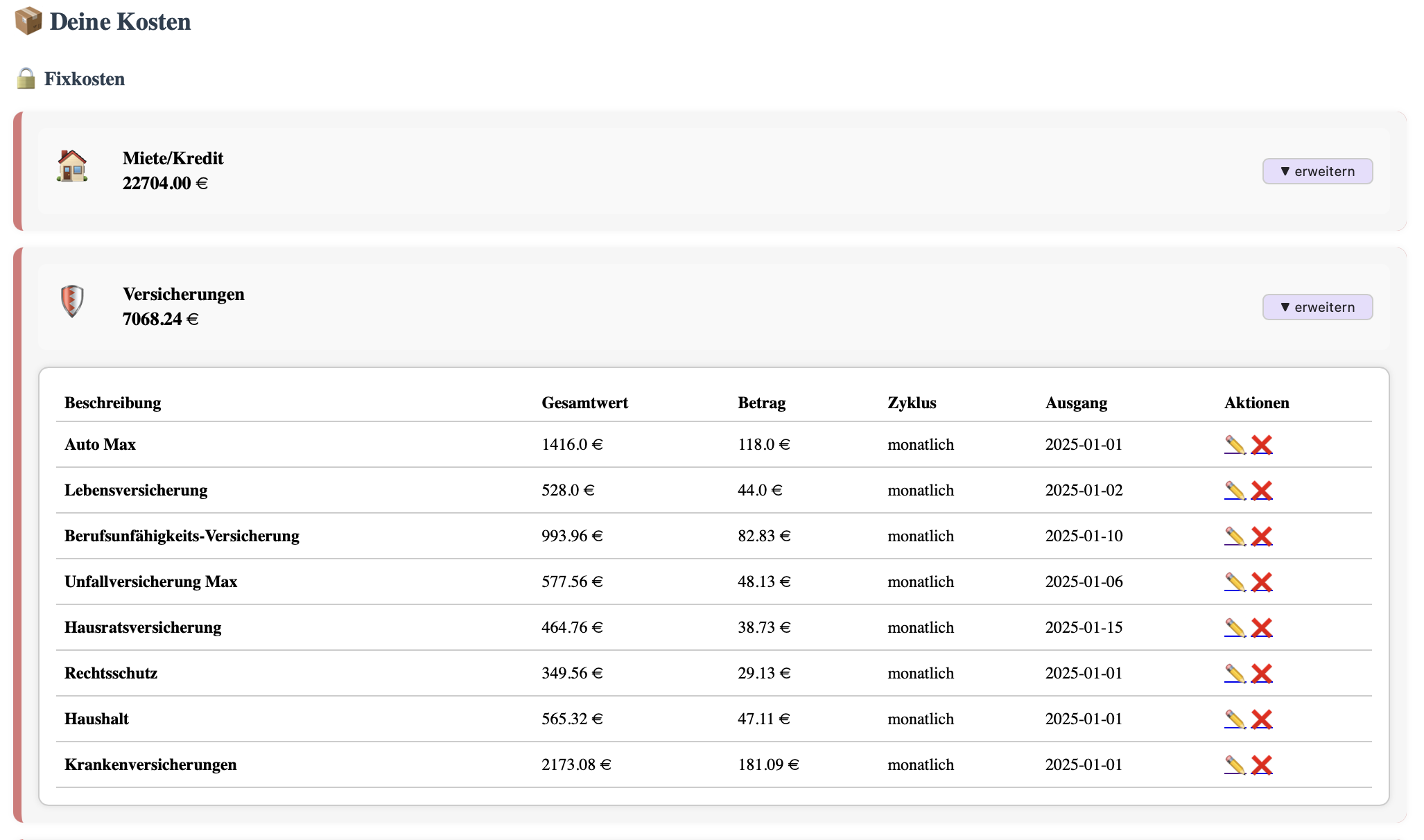
Über einen Klick auf den erweitern-Button des entsprechenden Kostentopfes erhältst du detaillierte Information zu
den entsprechenden Inhalten - wie setzt sich der Kostentopf zusammen.
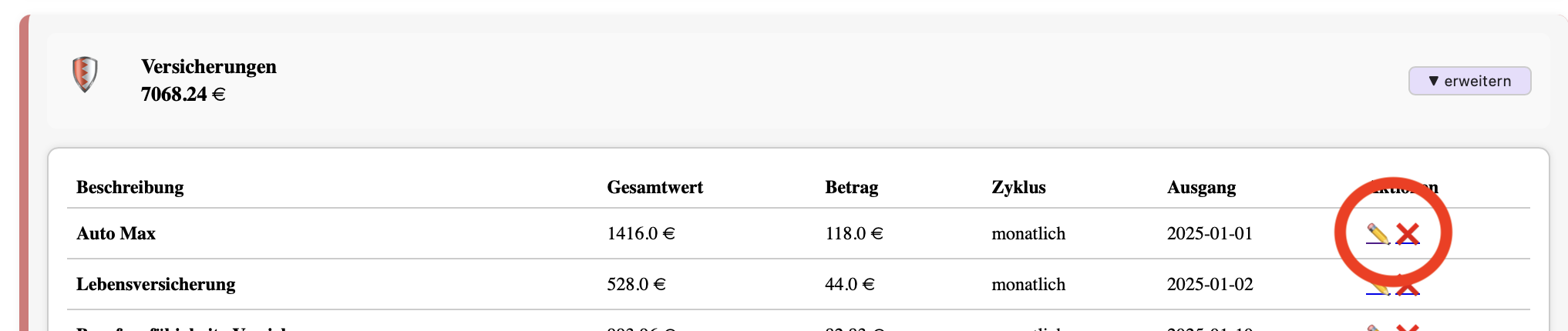
Willst du deine Eingaben ändern oder entfernen, kannst du dies in der erweiterten Kostentopf-Ansicht jederzeit durchführen.
Ein Klick auf das rote X entfernt dabei den entsprechenden Eintrag aus deiner Auswertung. Über einen Klick auf den Bleistift
gelangst du in die Details deiner Eingaben (Eingabe-Bereich), kannst diese abändern und speichern. In der Auswertung wird nun die
geänderte Position berücksichtigt.
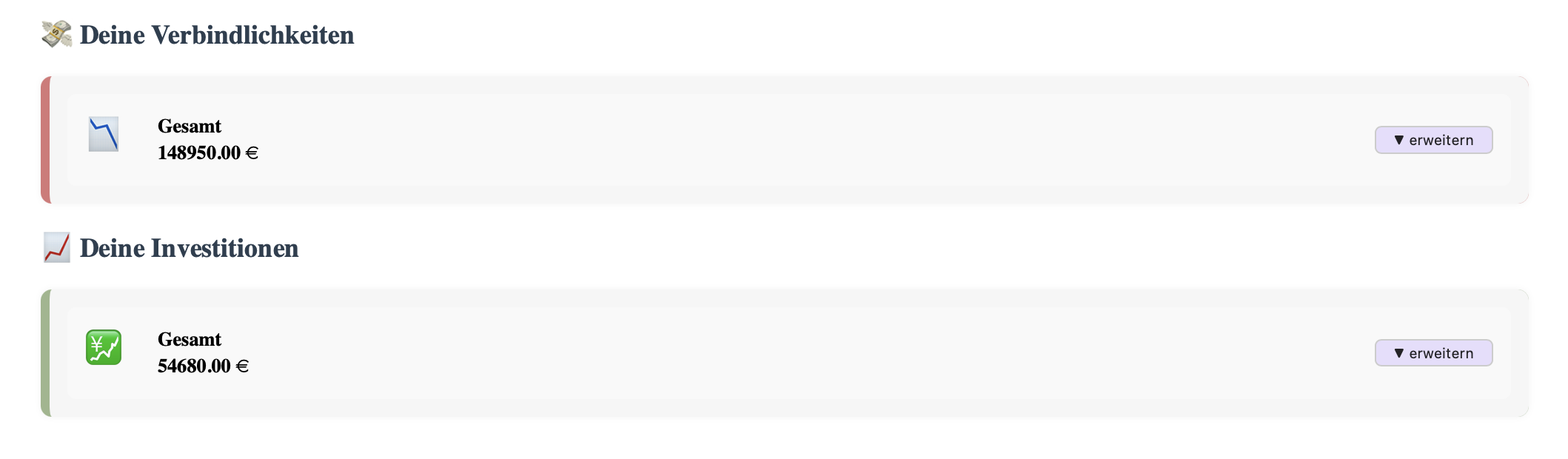
Es können Investitionen und Verbindlichkeiten eingegeben werden, auch wenn hier noch kein dynamisches Framework besteht.
Das heißt, derzeit ist es für Verbindlichkeiten noch nicht möglich Zinssätze, Tilgungsraten und Tilgungszeitpunkte zu hinterlegen,
um eine automatisierte Darstellung deiner Verbindlichkeiten zu ermöglichen. Um den aktuellen Stand deiner Verbindlichkeiten anzuzeigen,
muss der aktuelle Wert eingegeben werden.
Dasselbe gilt für deine Investitionen. Derzeit ist es noch nicht möglich Anlagen mit Daten wie Assettyp, Zinssätze, Kaufdaten
(Kaufzeitpunkt, Anzahl, Kaufpreis, ...) oder Verkaufsdaten anzulegen, um ein automatisiertes Portfoliomanagement zu ermöglichen
und den aktuellen Wert deiner Investitionen automatisiert anzuzeigen. Um den aktuellen Stand deiner Investitionen darzustellen,
muss der aktuelle Wert eingegeben werden.
An beiden Themen Bereichen wird gearbeitet, um auch hier künftig automatisiert deine Verbindlichkeiten und Investitionen,
sowie deren Wertentwicklung anzuzeigen.
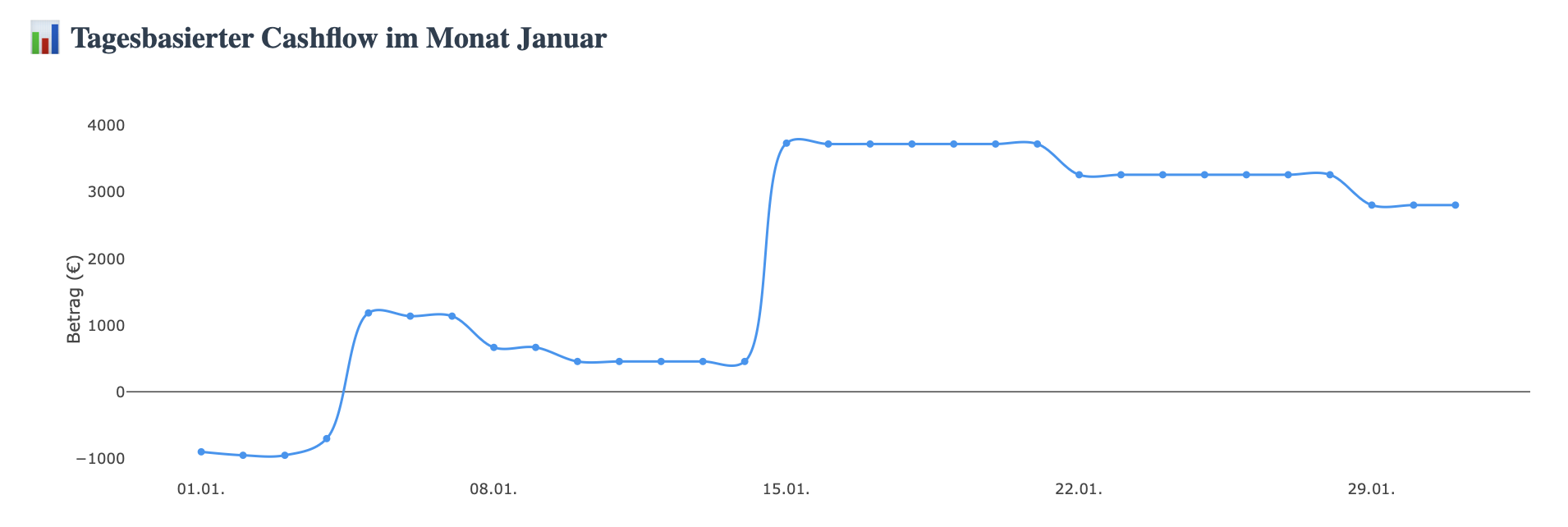
Auch wenn die Monats- oder Jahresendbilanz ein Guthaben aufweist, können Liquiditätsengpässe entstehen. Im Cashflow-Diagramm
siehst du, ob deine Liquidität zu jederzeit gegeben ist.
Auch hier kannst du über den Reiter im obersten Seitenbereich die zu betrachtenden Zeitrahmen (Jahr, Monat) auswählen.
Dabei enthält die Monatsansicht tagesbasierende Daten, in Abhängigkeit der von dir eingeben Werte. Hier gilt es nochmal
hervorzuheben, dass die Auswertung exakter ist, je realistischer die eingetragenen Daten sind (Datum der reelen Buchungen
soll möglichst mit dienen Eingaben übereinstimmen).
Im Gesamtjahres-Diagramm kannst du zwischen den Diagramm-Ansichten für Einnahmen, Ausgaben und Verfügbarem Kapital und Spar-
und Fixkostenquote wechseln.
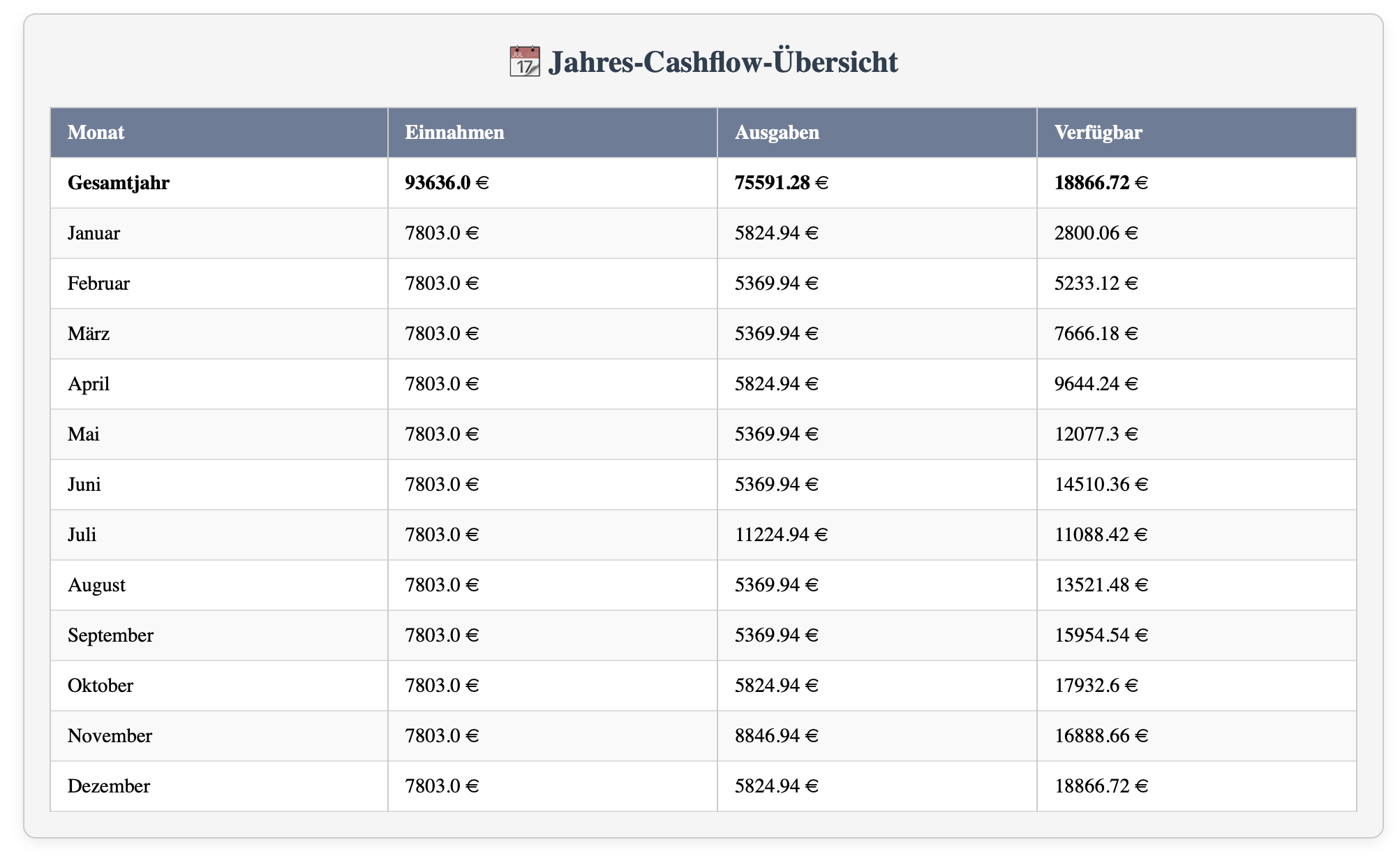
Die Jahrs-Cashflow Übersicht gibt dir in gesammelten Form Einnahmen, Ausgaben und dein verfügbares Budget für das Gesamtjahrs,
sowie jeden Monats in tabellarischer Form wieder.
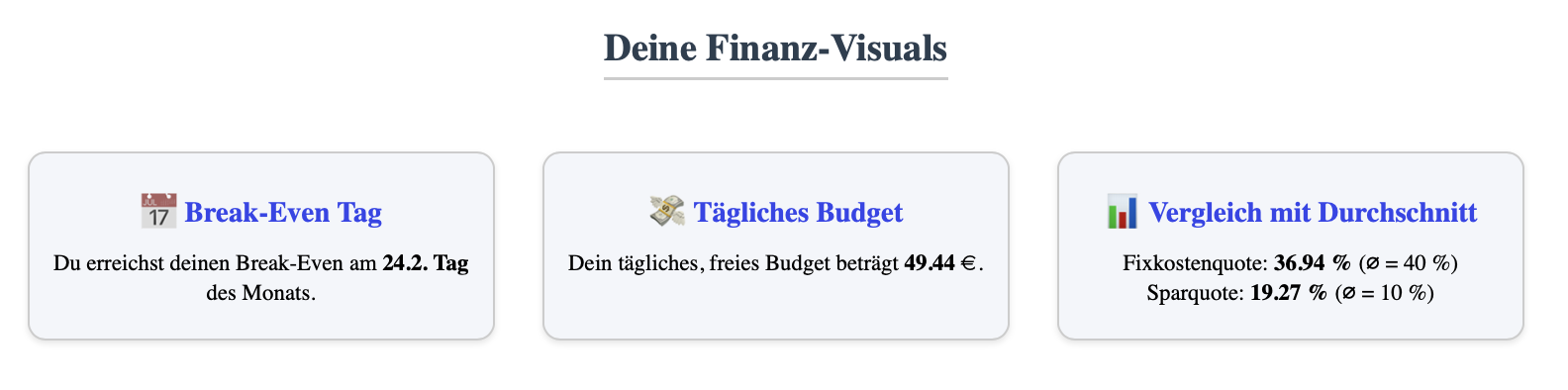
Die Visuals geben dir eine neue Perspektive auf verschiedene Aspekte deiner Finanzen. Derzeit sind drei Visuals standardmäßig
vorhanden: der Break-Even-Tag, das tägliche Budget und der Durchschnittsvergleich deiner Fixkosten und Sparquote.
Break-Even-Tag: Gibt dir an, wie lange du im entsprechenden Betrachtungszeitraum arbeiten musst, um deine
Kosten zu decken und ab wann du in den profitablen Bereich gelangst.
Tägliches Budget: Gibt dir an, wie viel Budget du im Durchschnitt des entsprechenden Betrachtungszeitraumes
zur freien Verfügung hast.
Durchschnittsvergleich Fixkosten und Sparquote Vergleich deine Werte für Fixkosten und Sparquote mit dem
Durchschnitt und zeigt dir, ob du dich in einem Bereich verbessern kannst.
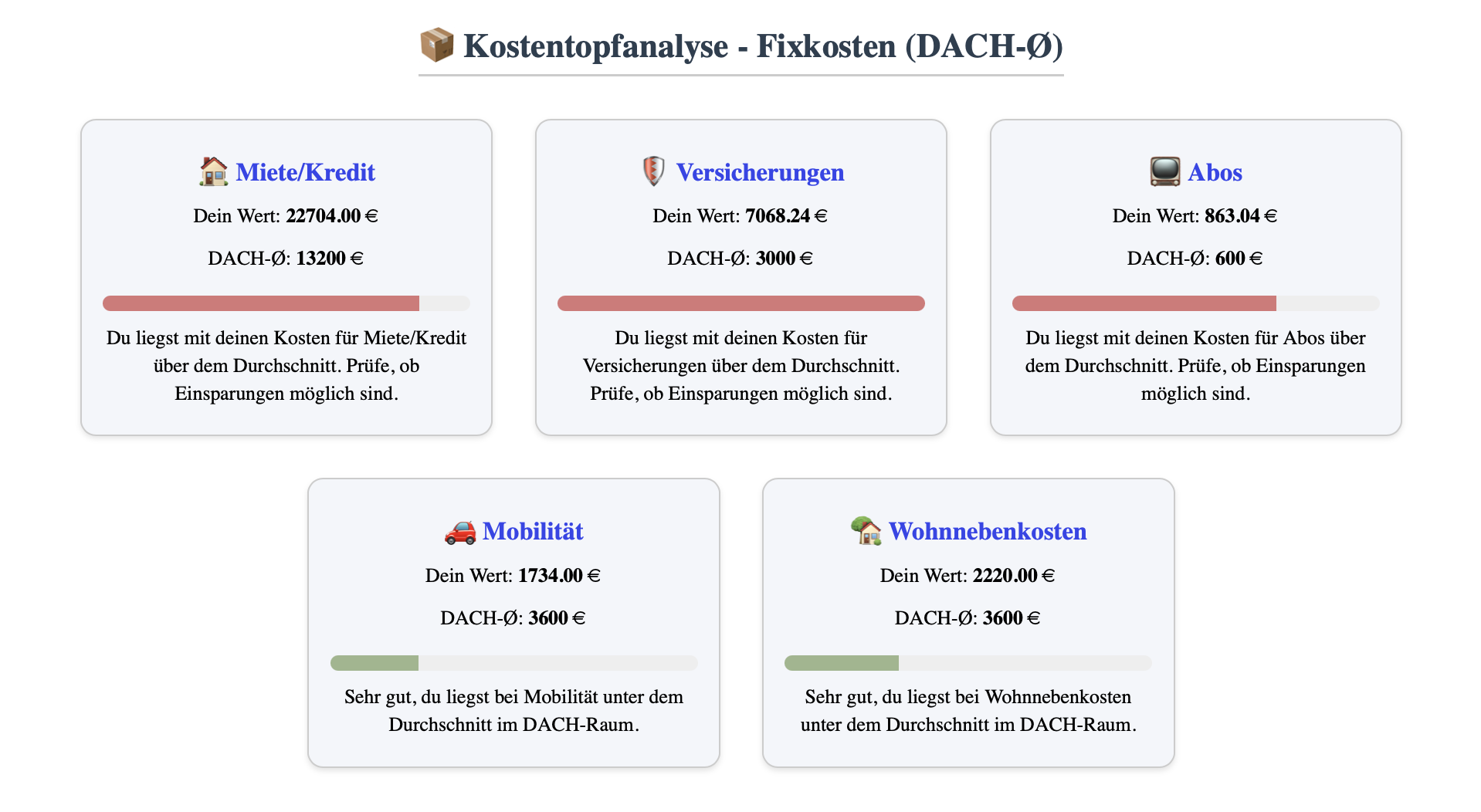
Hier werden deine vorhanden Kostentöpfe ausgewertet und einer Vergleichsanalyse unterzogen. Somit siehst du, wo
gegebenenfalls Verbesserungspotential herrscht, wo du im grünen Bereich liegst und wo es sich lohn nochmal einen genaueren
Blick drauf zu werfen.
Finanzübersicht
Finanzstruktur-Diagramme
Kostentöpfe
Änderungen
Verbindlichkeiten und Investitionen
Cashflow-Diagramm
Jahres-Cashflow Übersicht
Finanz-Visuals
Kostentopf-Analyse