
TEIL 2 · VOM PRODUKT ZUR EIGENEN JOURNEY
Eine eigene Product Journey erstellen – ohne Programmierung, mit vorhandenen Inhalten
Du hast ein hochwertiges Produkt, gute Bilder und Inhalte, die dazu etwas erzählen. Daraus lässt sich eine eigene Product Journey aufbauen: eine digitale Anlaufstelle, die bei der Nutzung hilft und die Welt deiner Marke erlebbar macht. Am Beispiel von Musteratelier Audio gehen wir den Weg im Dashboard durch – vom ersten Produktbild bis zum QR-Code.
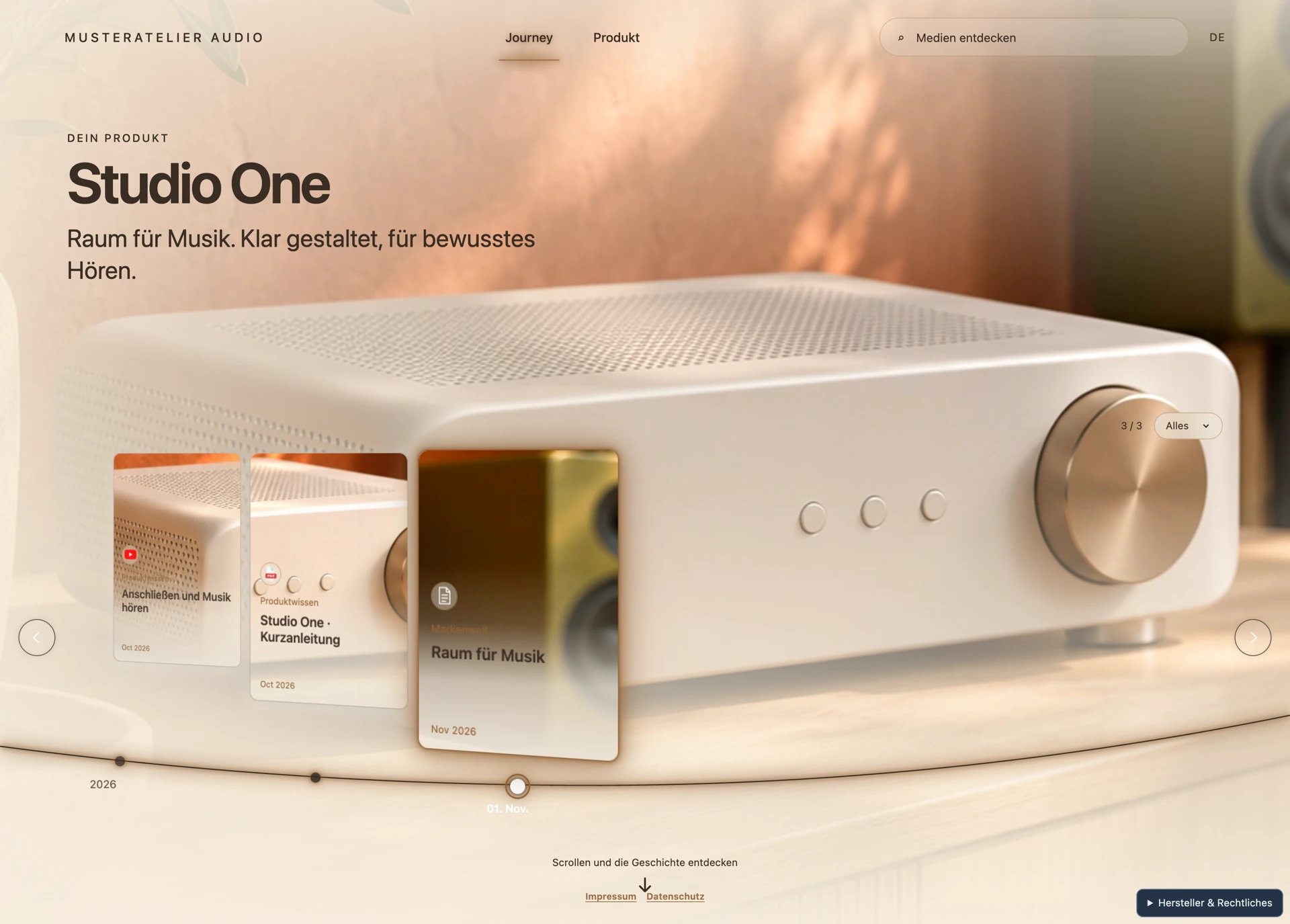
Das Ergebnis zuerst: Produktwissen und Markenwelt an einem Ort
Musteratelier Audio ist unsere fiktive Hi-Fi-Manufaktur. Ihr Verstärker Studio One steht für ruhige Gestaltung und bewusstes Musikhören. Seine Journey verbindet drei Inhalte: das Einführungsvideo „Anschließen und Musik hören“, eine PDF-Kurzanleitung und den Beitrag „Raum für Musik“ über die Idee hinter dem Gerät.
Besitzer finden so eine Antwort auf die erste Frage zum Anschluss und können gleichzeitig entdecken, was das Produkt besonders macht. Die Aufnahmen zeigen die echte Threehet-Oberfläche mit fiktiven Produkt- und Inhaltsdaten in einer separaten Beispielumgebung.
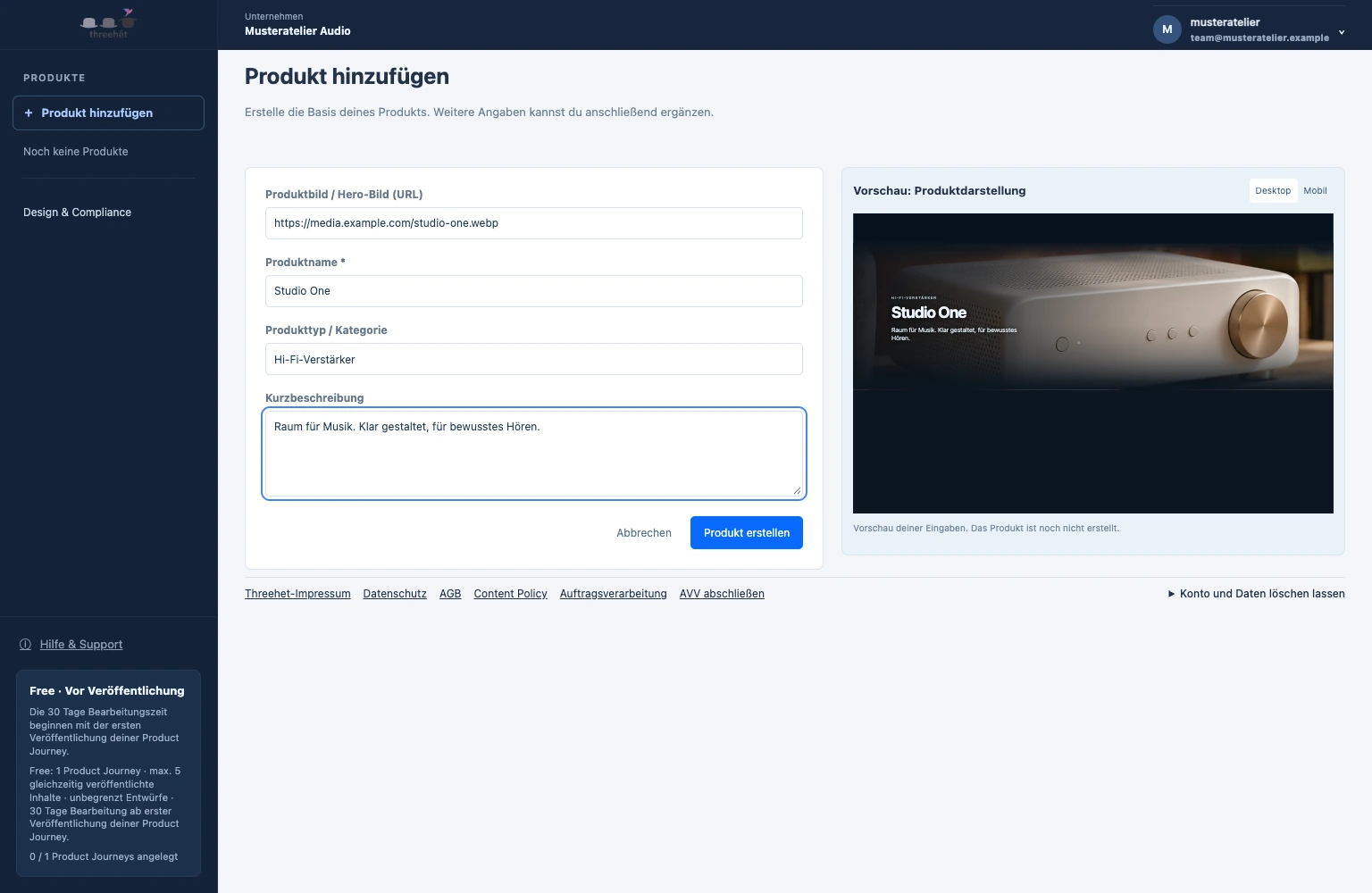
Die Basis für dein Produkt anlegen
Wir beginnen in einem eingerichteten Herstellerkonto. Über „Produkt hinzufügen“ öffnen wir das Formular und tragen Produktbild, Namen, Produkttyp und Kurzbeschreibung ein. Für Studio One lautet die Beschreibung: „Raum für Musik. Klar gestaltet, für bewusstes Hören.“
Die Vorschau daneben zeigt bereits, wie diese Angaben zusammenwirken. Ein gutes Produktbild und eine kurze Beschreibung geben dem späteren Produktraum seinen Charakter. Mit „Produkt erstellen“ legen wir die Basis an. Weitere Produktangaben lassen sich anschließend ergänzen.
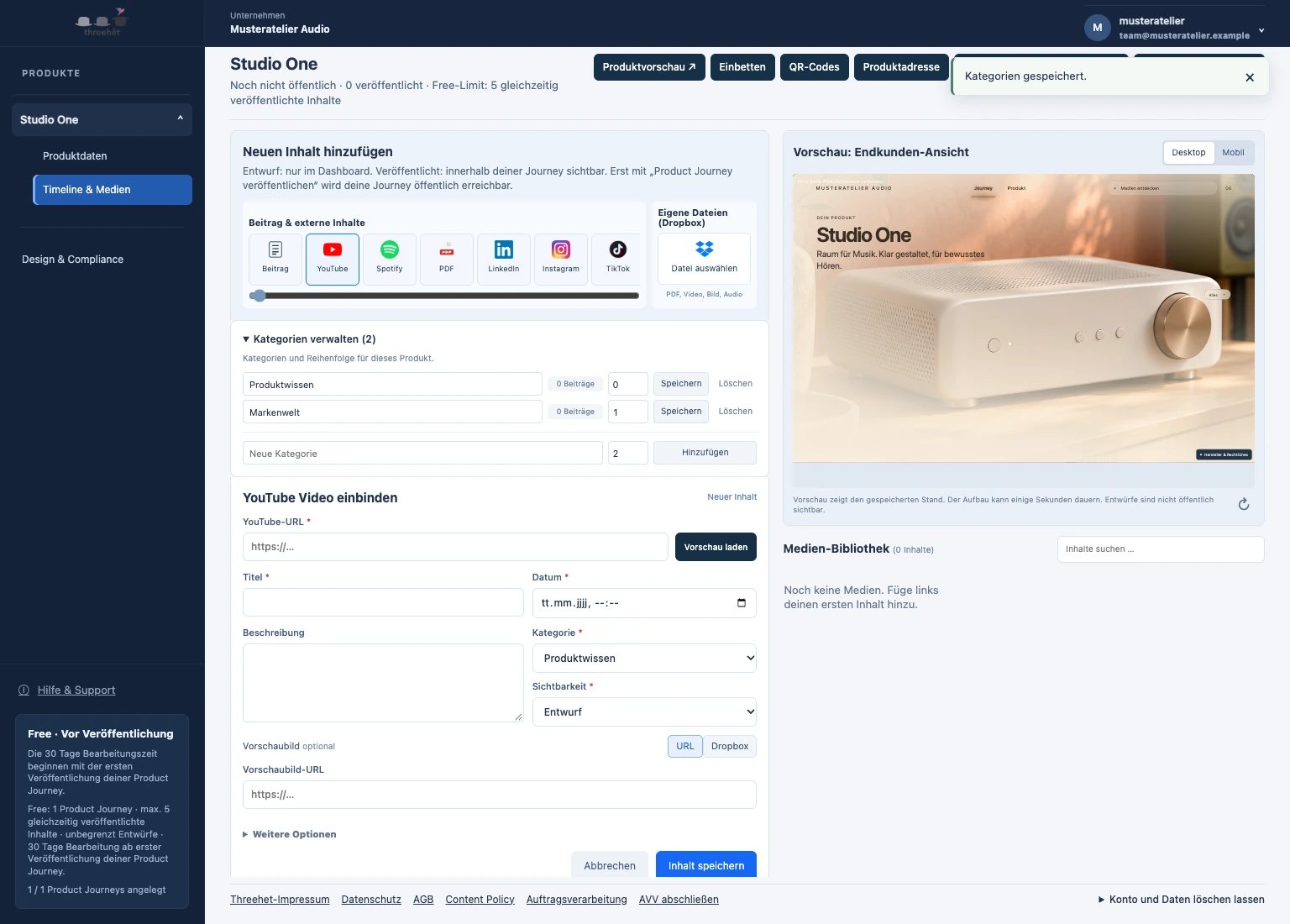
Zwei Kategorien geben den Inhalten Orientierung
Im Bereich „Timeline & Medien“ legen wir zuerst zwei Kategorien an: „Produktwissen“ und „Markenwelt“. Damit ist die inhaltliche Richtung klar. Video und Anleitung helfen bei der Nutzung; der Markenbeitrag erzählt, warum das Gerät so gestaltet wurde.
Die Kategorien verwalten wir direkt im Dashboard. Sie stehen danach bei jedem neuen Inhalt zur Auswahl und helfen Besitzern, die Journey nach ihren Interessen zu erkunden. Für den Anfang genügen wenige verständliche Begriffe.
Vorhandene Videos und Anleitungen verbinden
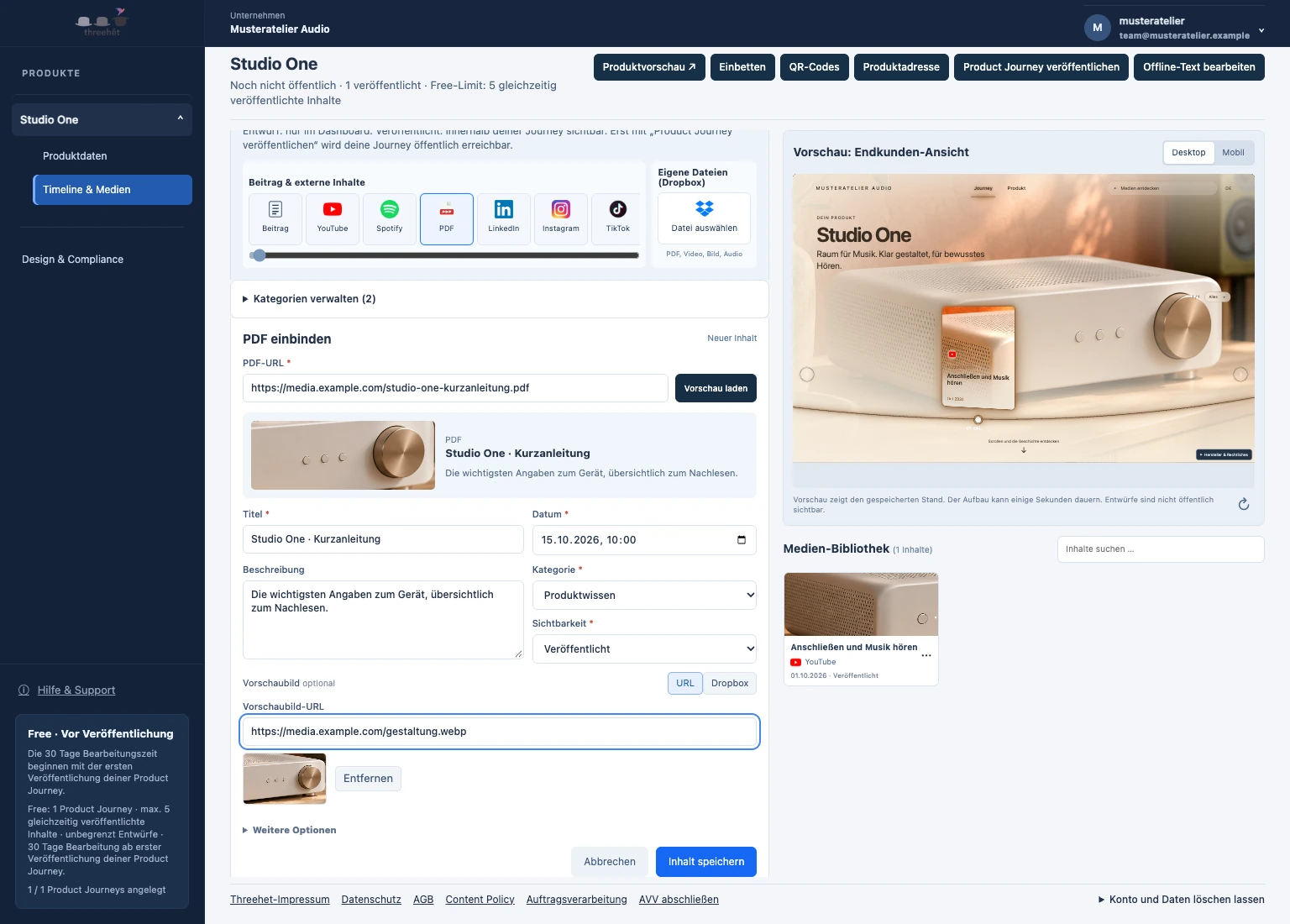
Für das Einführungsvideo wählen wir „YouTube“, tragen die Adresse ein und ergänzen Titel, Beschreibung und Vorschaubild. „Anschließen und Musik hören“ sagt sofort, wofür der Inhalt da ist. Datum und Kategorie ordnen ihn in die Journey ein.
Die PDF-Kurzanleitung fügen wir über die Medienart „PDF“ mit ihrer Adresse hinzu. Bereits veröffentlichte Inhalte bleiben an ihrer Quelle und werden in der Journey gemeinsam zugänglich. Eigene Dateien lassen sich alternativ über die Dropbox-Auswahl bereitstellen.
Zu jedem Inhalt wählen wir die Sichtbarkeit. Ein „Entwurf“ bleibt im Dashboard. „Veröffentlicht“ bereitet ihn für die Anzeige in der Journey vor. Mit „Inhalt speichern“ übernehmen wir unsere Eingaben; die gesamte Journey schalten wir erst im nächsten Schritt öffentlich.
Der Marke eine eigene Stimme geben
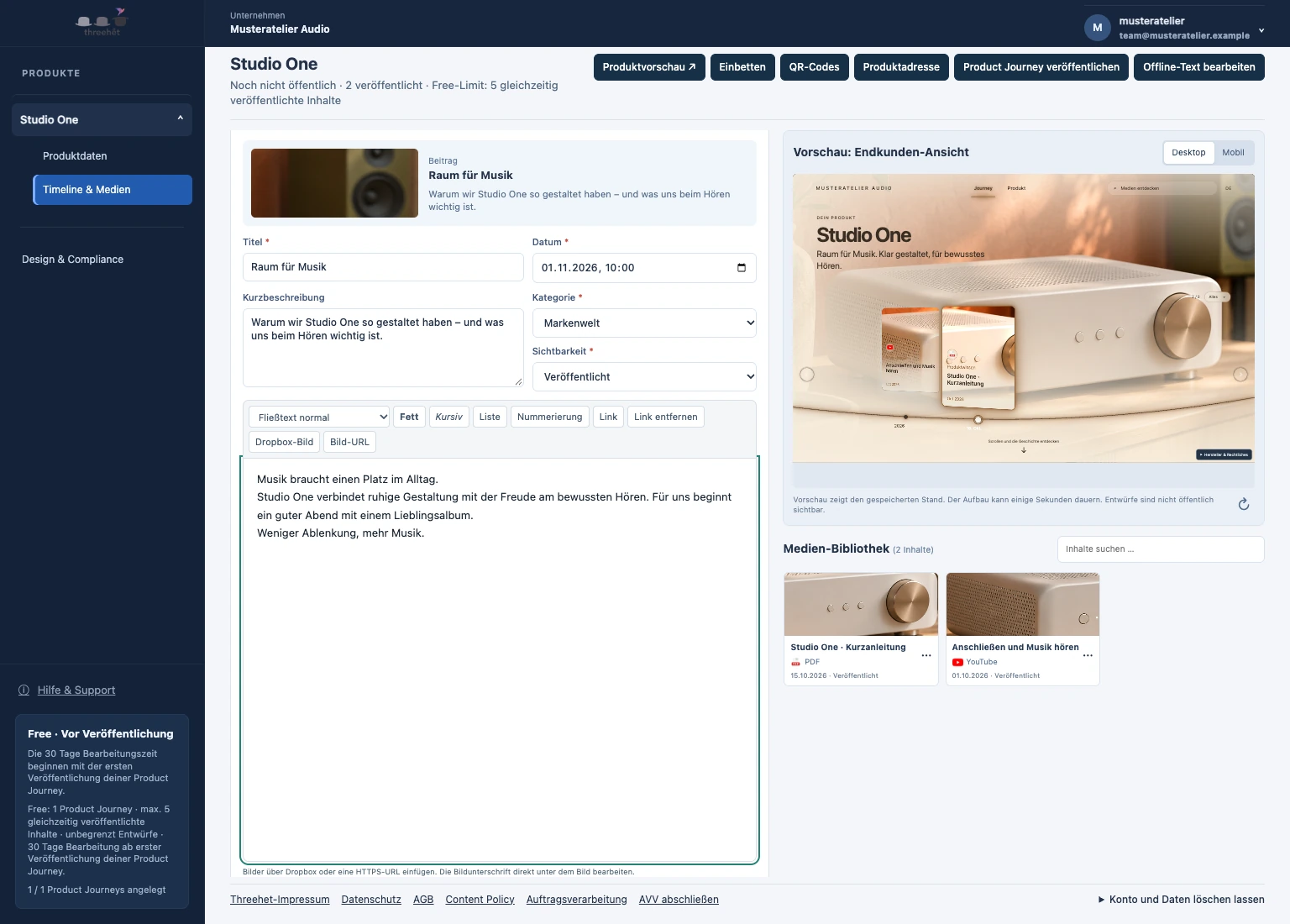
Neben den praktischen Informationen bekommt Studio One einen Beitrag mit dem Titel „Raum für Musik“. Dafür wählen wir die Medienart „Beitrag“ und schreiben direkt im Editor. Überschriften, Fließtext, Listen und Bilder geben dem Inhalt eine passende Form.
Unser Text erzählt vom bewussten Hören und von einer Gestaltung, die der Musik Raum lässt. Er gehört zur Kategorie „Markenwelt“. Ein eigenständiges Vorschaubild unterscheidet ihn schon in der Timeline von Video und PDF.
Hier ist Platz für das, was mit dem Produkt verbunden ist: die Haltung der Manufaktur, Menschen hinter der Entwicklung oder die Freude an einer besonderen Anwendung. Bereits vorhandene Filme, Podcasts und Geschichten können diese Seite der Journey ebenso bereichern.
Die Journey so ansehen, wie Besitzer sie erleben
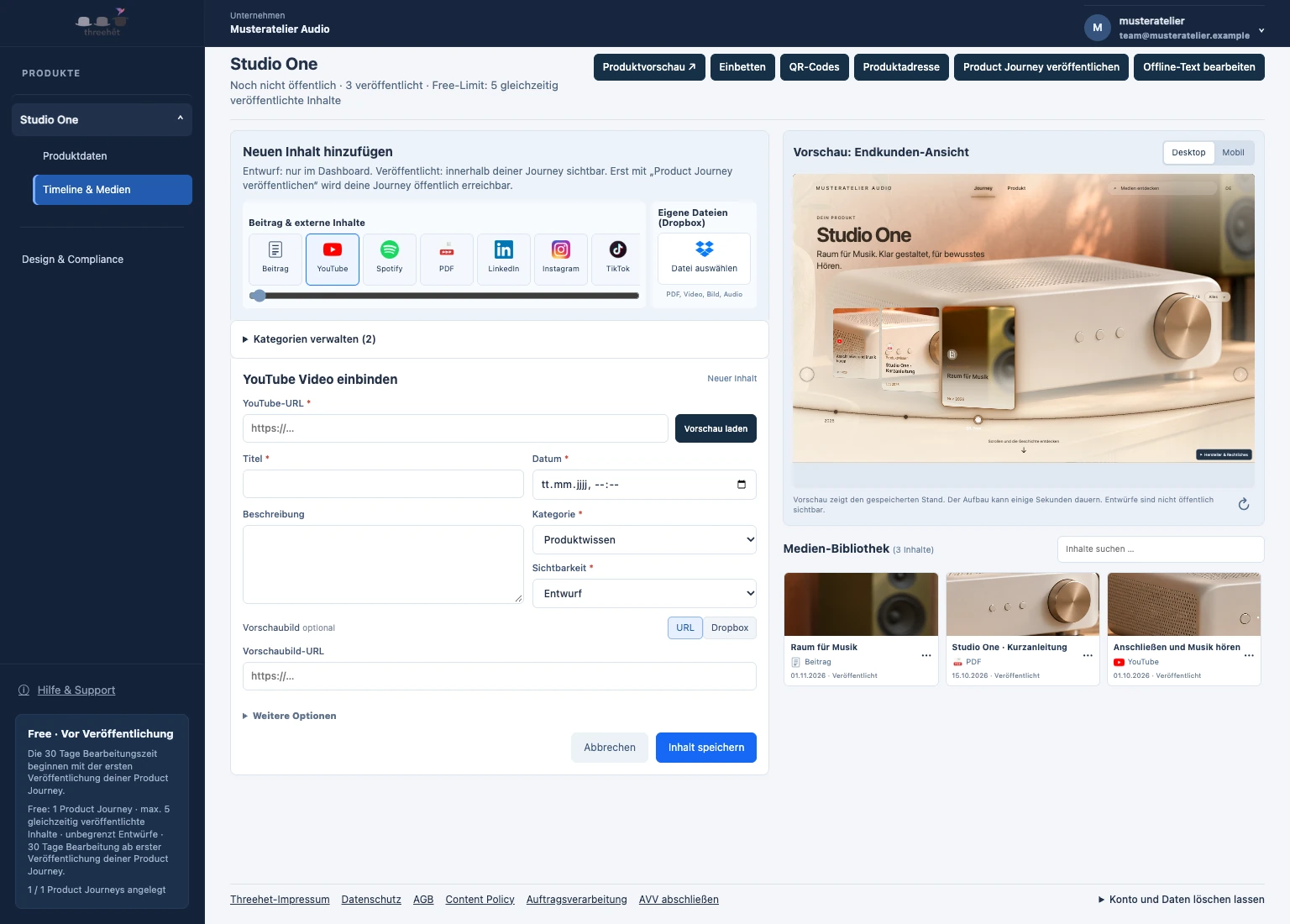
Rechts im Medienbereich wächst die Vorschau mit den gespeicherten Inhalten. Wir prüfen Titel, Vorschaubilder und Kategorien und wechseln zwischen Desktop und Mobil. Die Medien-Bibliothek daneben hält die einzelnen Inhalte zur weiteren Bearbeitung bereit.
Unser kurzer Check: Erkennt man, was Video, Anleitung und Markenbeitrag bieten? Sind die Vorschaubilder unterscheidbar? Passt die Zusammenstellung zum Produkt? So wird aus einigen einzelnen Medien eine verständliche erste Journey.
Die gesamte Product Journey veröffentlichen
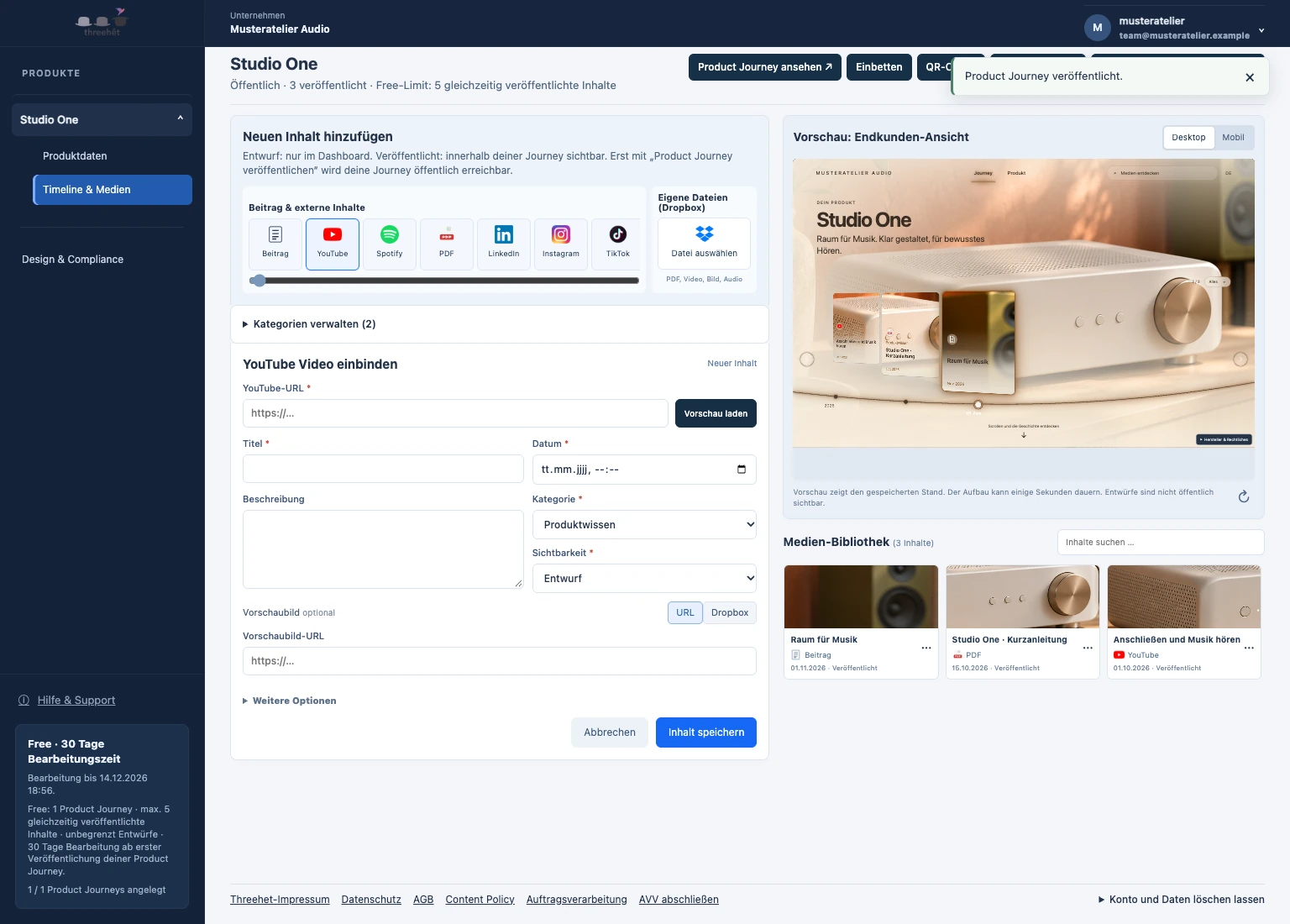
Sind Produkt und Inhalte vorbereitet, wählen wir oben „Product Journey veröffentlichen“. Der Status wechselt auf „Öffentlich“. Jetzt ist die Journey über ihre Produktadresse erreichbar.
Die beiden Schritte haben unterschiedliche Aufgaben: Die Sichtbarkeit am Inhalt entscheidet, was in der Journey erscheint. Die Veröffentlichung der Product Journey macht das gemeinsame Angebot öffentlich. Besitzer brauchen für den Aufruf kein eigenes Threehet-Konto.
Produktlink und QR-Code für den Zugang verwenden
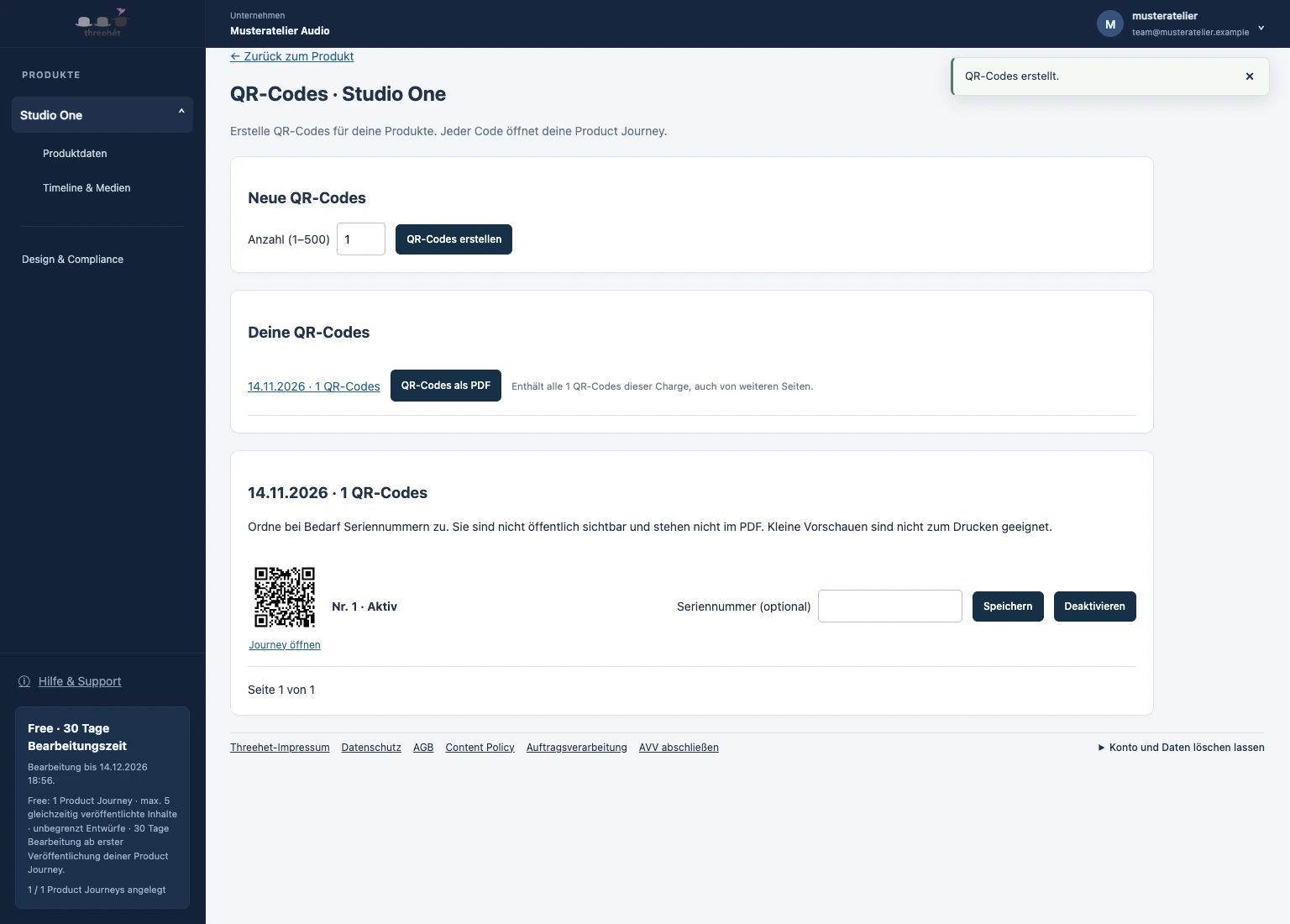
Über „Produktadresse“ erreichen wir den Link zur Journey. Er lässt sich beispielsweise in einer E-Mail oder auf einer Produktseite teilen. Über „QR-Codes“ erstellen wir die benötigten Codes und laden sie als PDF herunter.
Der Code kann dezent auf einer Beilage, in der Anleitung oder am Produkt platziert werden. Auch ein eigener NFC-Tag mit gespeichertem Produktlink kann zur Journey führen. Für die bestehende Website steht außerdem die Funktion „Einbetten“ bereit.
Die QR-Aufnahme stammt aus der lokalen Beispielumgebung und ist entsprechend als Test gekennzeichnet. Für ein echtes Produkt verwendest du die Codes aus deinem veröffentlichten Herstellerkonto.
Mit einem guten ersten Angebot starten
Für Studio One haben wir Produktbild und Beschreibung mit drei Inhalten verbunden. Die praktische Hilfe und das Gefühl hinter der Marke stehen dabei von Anfang an nebeneinander. Für diesen Einstieg mussten wir weder eine App entwickeln noch eine neue Website programmieren.
Genauso kannst du mit einem überschaubaren Bestand anfangen: einer wichtigen Anleitung, einem hilfreichen Video und einer Geschichte, die das Besondere deines Produkts zeigt. Die fertige erste Journey ist dann die Grundlage für weitere Inhalte und neue Anlässe während der Nutzung.
- Produkt zeigenBild, Namen und Beschreibung im Dashboard eintragen.
- Wissen und Gefühl verbindenPraktische Inhalte und Markenwelt zusammenbringen.
- Zugang bereitstellenJourney veröffentlichen und per Produktlink oder QR-Code teilen.
Häufige Fragen
Brauche ich Programmierkenntnisse für eine Product Journey?
Die Erstellung erfolgt im Dashboard: Produktdaten eintragen, Kategorien anlegen, Inhalte hinzufügen und die Journey veröffentlichen. Für den Produktraum auf Threehet brauchst du keine eigene App oder Website-Entwicklung.
Kann ich vorhandene Inhalte verwenden?
Ja. Unterstützte Videoquellen, PDFs und weitere Inhalte lassen sich über ihre Adressen verbinden. Eigene Dateien kannst du über die Dropbox-Auswahl bereitstellen.
Kann ich auch selbst einen Beitrag schreiben?
Über die Medienart „Beitrag“ lässt sich ein Text direkt im Dashboard verfassen und mit Überschriften, Listen und Bildern gestalten. So können beispielsweise Produktgeschichten und Einblicke in die Entwicklung Teil der Journey werden.
Wann sind die Inhalte öffentlich sichtbar?
Ein Inhalt mit der Sichtbarkeit „Veröffentlicht“ erscheint innerhalb der Journey. Für den öffentlichen Zugang muss zusätzlich die gesamte Product Journey veröffentlicht sein. Inhalte im Status „Entwurf“ bleiben im Dashboard.
Müssen Produktbesitzer ein Konto anlegen?
Die öffentliche Product Journey ist ohne eigenes Threehet-Konto im Browser erreichbar. Für externe Medien wird die entsprechende Datenschutzauswahl angezeigt.
Wie fühlt sich eine Product Journey an?
In der öffentlichen Valmori-Demo kannst du unterschiedliche Medien selbst öffnen und die heutige Journey ausprobieren. Sie zeigt ein fiktives Produkt mit Beispielinhalten.
Beispieljourney ausprobieren ↗